
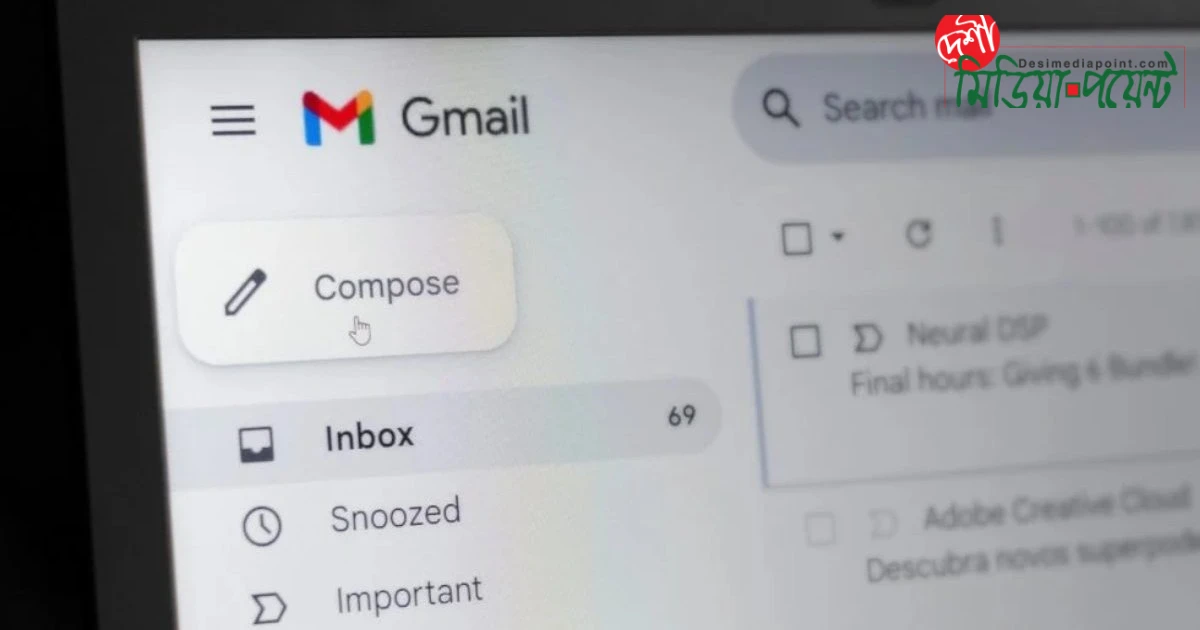
প্রচারমূলক বার্তা, নিউজলেটার, কেনাকাটার রসিদ এবং বিভিন্ন নোটিফিকেশনের কারণে অনেক জিমেইল ব্যবহারকারীর ইনবক্স দ্রুত ভরে যায়। এর ফলস্বরূপ, গুগলের প্রদত্ত ১৫ জিবি বিনামূল্যে ক্লাউড স্টোরেজ, যা জিমেইল, গুগল ড্রাইভ এবং গুগল ফটোসের জন্য সম্মিলিতভাবে ব্যবহৃত হয়, তা দ্রুত ফুরিয়ে যেতে পারে।
যদিও অতিরিক্ত স্টোরেজ কেনার বিকল্প রয়েছে, কিন্তু অপ্রয়োজনীয় ই-মেইল নিয়মিত জমা হতে থাকলে সেটিও দ্রুত পূর্ণ হয়ে যায়। তাই ইনবক্সের সুচারু ব্যবস্থাপনা এবং একসঙ্গে বিপুল সংখ্যক ই-মেইল মুছে ফেলার পদ্ধতি জানা অত্যন্ত জরুরি।
প্রচারমূলক ই-মেইল একযোগে অপসারণের কৌশল
জিমেইল-এর ওয়েব সংস্করণে লগইন করুন। সার্চ বারে 'Unsubscribe' লিখে অনুসন্ধান করুন। এটি আনসাবস্ক্রাইব করার বিকল্পযুক্ত সমস্ত প্রচারমূলক ই-মেইল প্রদর্শন করবে।
এরপর ফলাফলের তালিকার উপরের বাম দিকে অবস্থিত চেকবক্সে ক্লিক করুন। সমস্ত ই-মেইল নির্বাচন করার জন্য 'Select all conversations that match this search' অপশনে ক্লিক করুন। পরিশেষে, ট্র্যাশ আইকনে ক্লিক করলেই নির্বাচিত সকল ই-মেইল ট্র্যাশ ফোল্ডারে স্থানান্তরিত হবে।
একইভাবে, 'Promotions' অথবা 'Social' ট্যাবে থাকা ই-মেইলগুলিও এই পদ্ধতিতে একবারে মুছে ফেলা সম্ভব।
নির্দিষ্ট প্রেরকের ই-মেইল মুছে ফেলা
কোনো নির্দিষ্ট ব্যক্তি বা সংস্থা থেকে আসা সমস্ত ই-মেইল খুঁজে বের করতে সার্চ বক্সে নিম্নলিখিত বিন্যাসটি ব্যবহার করুন:
from:ই-মেইল_ঠিকানা
যদি কোনো নির্দিষ্ট ঠিকানায় প্রেরিত ই-মেইল খুঁজতে চান, তাহলে ব্যবহার করুন:
to:ই-মেইল_ঠিকানা
অনুসন্ধান ফলাফল থেকে প্রয়োজনীয় ই-মেইলগুলি নির্বাচন করে ট্র্যাশ আইকনে ক্লিক করলেই সেগুলি মুছে যাবে।
নির্দিষ্ট সময়কালের ই-মেইল অপসারণ
একটি নির্দিষ্ট তারিখের পরবর্তী সমস্ত ই-মেইল খুঁজতে সার্চ বক্সে লিখুন:
after:২০২৩-১১-০১
প্রয়োজন অনুযায়ী তারিখটি পরিবর্তন করা যেতে পারে।
একাধিক শর্ত একসঙ্গে ব্যবহার করা সম্ভব। যেমন—
from:ই-মেইল_ঠিকানা OR to:ই-মেইল_ঠিকানা OR after:২০২৩-১১-০১
অনুসন্ধান ফলাফলের সমস্ত ই-মেইল নির্বাচন করে ট্র্যাশ আইকনে ক্লিক করলেই সেগুলো অপসারণ করা যাবে।
ভুলবশত ই-মেইল মুছে ফেললে করণীয়
জিমেইল থেকে কোনো ই-মেইল তাৎক্ষণিকভাবে স্থায়ীভাবে মুছে যায় না। সেগুলিকে 'ট্র্যাশ' ফোল্ডারে ৩০ দিনের জন্য সংরক্ষণ করা হয়। এই সময়সীমার মধ্যে প্রয়োজন অনুসারে সেগুলি পুনরুদ্ধার করা সম্ভব। তবে, ৩০ দিন অতিক্রান্ত হলে ই-মেইলগুলি স্বয়ংক্রিয়ভাবে স্থায়ীভাবে মুছে যায়।
যদিও অতিরিক্ত স্টোরেজ কেনার বিকল্প রয়েছে, কিন্তু অপ্রয়োজনীয় ই-মেইল নিয়মিত জমা হতে থাকলে সেটিও দ্রুত পূর্ণ হয়ে যায়। তাই ইনবক্সের সুচারু ব্যবস্থাপনা এবং একসঙ্গে বিপুল সংখ্যক ই-মেইল মুছে ফেলার পদ্ধতি জানা অত্যন্ত জরুরি।
প্রচারমূলক ই-মেইল একযোগে অপসারণের কৌশল
জিমেইল-এর ওয়েব সংস্করণে লগইন করুন। সার্চ বারে 'Unsubscribe' লিখে অনুসন্ধান করুন। এটি আনসাবস্ক্রাইব করার বিকল্পযুক্ত সমস্ত প্রচারমূলক ই-মেইল প্রদর্শন করবে।
এরপর ফলাফলের তালিকার উপরের বাম দিকে অবস্থিত চেকবক্সে ক্লিক করুন। সমস্ত ই-মেইল নির্বাচন করার জন্য 'Select all conversations that match this search' অপশনে ক্লিক করুন। পরিশেষে, ট্র্যাশ আইকনে ক্লিক করলেই নির্বাচিত সকল ই-মেইল ট্র্যাশ ফোল্ডারে স্থানান্তরিত হবে।
একইভাবে, 'Promotions' অথবা 'Social' ট্যাবে থাকা ই-মেইলগুলিও এই পদ্ধতিতে একবারে মুছে ফেলা সম্ভব।
নির্দিষ্ট প্রেরকের ই-মেইল মুছে ফেলা
কোনো নির্দিষ্ট ব্যক্তি বা সংস্থা থেকে আসা সমস্ত ই-মেইল খুঁজে বের করতে সার্চ বক্সে নিম্নলিখিত বিন্যাসটি ব্যবহার করুন:
from:ই-মেইল_ঠিকানা
যদি কোনো নির্দিষ্ট ঠিকানায় প্রেরিত ই-মেইল খুঁজতে চান, তাহলে ব্যবহার করুন:
to:ই-মেইল_ঠিকানা
অনুসন্ধান ফলাফল থেকে প্রয়োজনীয় ই-মেইলগুলি নির্বাচন করে ট্র্যাশ আইকনে ক্লিক করলেই সেগুলি মুছে যাবে।
নির্দিষ্ট সময়কালের ই-মেইল অপসারণ
একটি নির্দিষ্ট তারিখের পরবর্তী সমস্ত ই-মেইল খুঁজতে সার্চ বক্সে লিখুন:
after:২০২৩-১১-০১
প্রয়োজন অনুযায়ী তারিখটি পরিবর্তন করা যেতে পারে।
একাধিক শর্ত একসঙ্গে ব্যবহার করা সম্ভব। যেমন—
from:ই-মেইল_ঠিকানা OR to:ই-মেইল_ঠিকানা OR after:২০২৩-১১-০১
অনুসন্ধান ফলাফলের সমস্ত ই-মেইল নির্বাচন করে ট্র্যাশ আইকনে ক্লিক করলেই সেগুলো অপসারণ করা যাবে।
ভুলবশত ই-মেইল মুছে ফেললে করণীয়
জিমেইল থেকে কোনো ই-মেইল তাৎক্ষণিকভাবে স্থায়ীভাবে মুছে যায় না। সেগুলিকে 'ট্র্যাশ' ফোল্ডারে ৩০ দিনের জন্য সংরক্ষণ করা হয়। এই সময়সীমার মধ্যে প্রয়োজন অনুসারে সেগুলি পুনরুদ্ধার করা সম্ভব। তবে, ৩০ দিন অতিক্রান্ত হলে ই-মেইলগুলি স্বয়ংক্রিয়ভাবে স্থায়ীভাবে মুছে যায়।